
1. 下载 JDK 1.8
在开始配置之前,您需要下载 JDK 1.8。以下是一些下载选项:
- 官网下载地址 (可能需要 Oracle 账户登录): Java SE Development Kit 8 Downloads↗
- 华为镜像下载地址: 华为云 JDK 镜像↗ (在此页面查找
jdk-8uXXX-linux-x64.tar.gz或jdk-8uXXX-windows-x64.exe) - 我的网盘下载地址 (提供 JDK 8u202 版本):
- Windows (x64): jdk-8u202-windows-x64.exe↗
- Linux (x64): jdk-8u202-linux-x64.tar.gz↗
2. Windows 环境配置
2.1. 安装 JDK 1.8
- 运行下载的
.exe安装程序。 - 选择安装目录:安装过程中会出现两次安装提示。第一次是安装 JDK,第二次是安装 JRE。
- 建议:将 JDK 和 JRE 安装在同一个主文件夹 (如
C:\Program Files\Java) 下的不同子文件夹中。- 例如:
- JDK 安装路径:
C:\Program Files\Java\jdk1.8.0_202 - JRE 安装路径:
C:\Program Files\Java\jre1.8.0_202
- JDK 安装路径:
- 注意:避免将 JDK 和 JRE 直接安装到同一个目录下,这可能导致冲突。
- 例如:
- 以下是示例安装路径截图:
- 安装 JDK (示例路径
C:\Program Files\Java\jdk):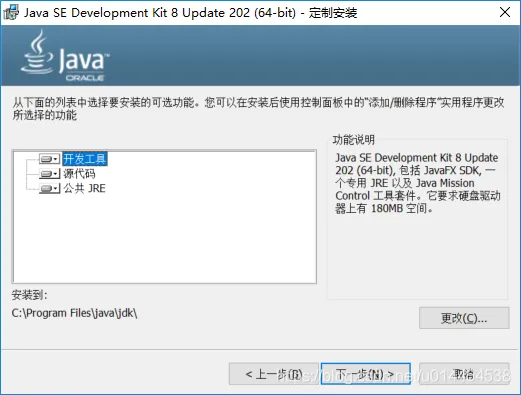
- 安装 JRE (示例路径
C:\Program Files\Java\jre):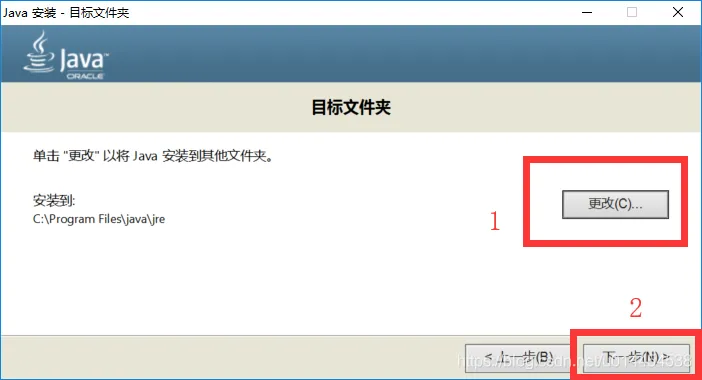
- 安装 JDK (示例路径
- 安装完成后,点击关闭。
2.2. 配置环境变量
打开环境变量设置:
- 右键点击 “此电脑” (或 “我的电脑”) -> 选择 “属性”。
- 点击 “高级系统设置”。
- 在 “高级” 选项卡下,点击 “环境变量” 按钮。
在 “系统变量” (推荐) 或 “用户变量” 中进行如下配置:
添加
JAVA_HOME变量:- 点击 “新建…”。
- 变量名:
JAVA_HOME - 变量值:
C:\Program Files\Java\jdk1.8.0_202(替换为你的 JDK 安装路径)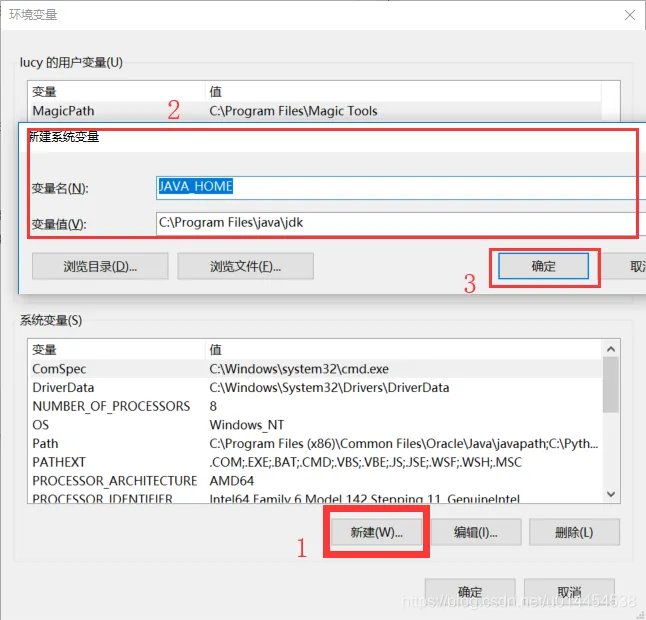
添加
CLASSPATH变量 (可选,但某些旧应用可能需要):- 点击 “新建…”。
- 变量名:
CLASSPATH - 变量值:
.;%JAVA_HOME%\lib\dt.jar;%JAVA_HOME%\lib\tools.jar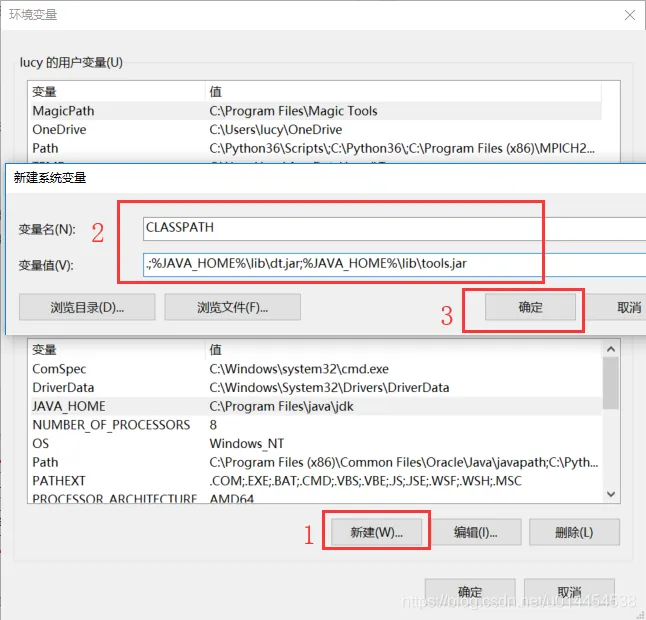
编辑
Path变量:- 在 “系统变量” 列表中找到
Path(或PATH),选中它,然后点击 “编辑…”。 - 在弹出的对话框中,点击 “新建”,然后添加:
%JAVA_HOME%\bin - 将此条目上移到列表较靠前的位置,以确保优先使用此 Java 版本。
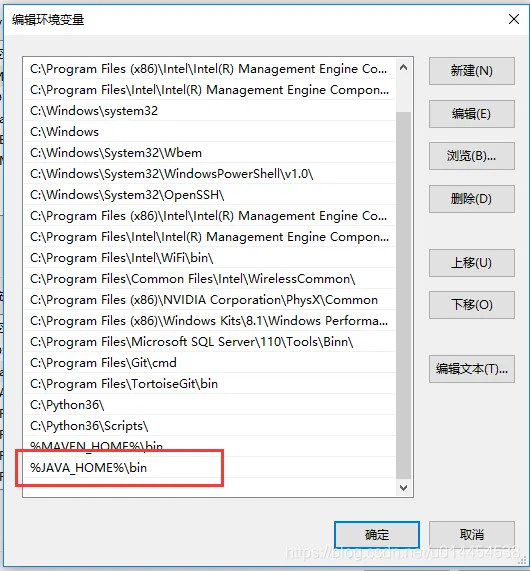
- 在 “系统变量” 列表中找到
点击 “确定” 保存所有更改。
2.3. 测试 JDK 配置
- 打开新的命令提示符 (CMD) 或 PowerShell 窗口。
- 输入
java -version命令,应显示 Java 版本信息:java version "1.8.0_202" Java(TM) SE Runtime Environment (build 1.8.0_202-b08) Java HotSpot(TM) 64-Bit Server VM (build 25.202-b08, mixed mode)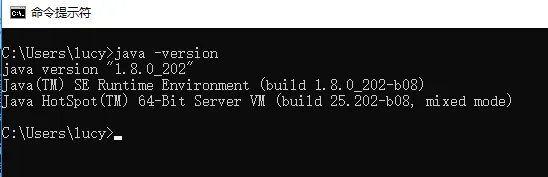
- 输入
javac -version或javac命令javac
- 输入
echo %JAVA_HOME%命令,应显示你配置的 JDK路径。 - 配置成功!
3. Linux 环境配置 (以 .tar.gz 文件为例)
本教程以从网盘下载的 jdk-8u202-linux-x64.tar.gz 为例,适用于大多数 Linux 发行版 (如 Ubuntu, CentOS, Fedora 等)。
3.1. 上传并解压 JDK
将下载的
jdk-8u202-linux-x64.tar.gz文件上传到你的 Linux 服务器或虚拟机。选择一个安装目录。推荐的目录有
/usr/lib/jvm或/opt。这里我们使用/usr/lib/jvm。sudo mkdir -p /usr/lib/jvm解压 JDK压缩包到该目录:
# 假设文件在当前用户的主目录下 ~/downloads/
sudo tar -zxvf ~/downloads/jdk-8u202-linux-x64.tar.gz -C /usr/lib/jvm
解压后,你应该在
/usr/lib/jvm目录下看到一个类似jdk1.8.0_202的文件夹。(可选但推荐) 创建一个更通用的符号链接或重命名文件夹,方便版本管理:
# 重命名
sudo mv /usr/lib/jvm/jdk1.8.0_202 /usr/lib/jvm/java-8-oracle
# 或者创建符号链接 (如果保留原名)
# sudo ln -s /usr/lib/jvm/jdk1.8.0_202 /usr/lib/jvm/java-8-oracle
后续我们将使用
/usr/lib/jvm/java-8-oracle作为JAVA_HOME。
3.2. 配置环境变量
环境变量可以在多个地方配置:
~/.bashrc或~/.zshrc: 仅对当前用户生效,每次打开新的 shell 时加载。/etc/profile: 对所有用户生效,用户登录时加载。/etc/environment: 对所有用户生效,系统启动时加载,格式略有不同 (不是脚本)。- 在
/etc/profile.d/目录下创建.sh脚本 (如my-java.sh): 对所有用户生效,推荐方式,便于管理。
这里我们以修改 /etc/profile.d/my-java.sh (推荐,系统级) 和 ~/.bashrc (用户级) 为例。选择一种即可。
方法一:系统级配置 (推荐)
- 创建并编辑
my-java.sh文件:sudo nano /etc/profile.d/my-java.sh - 在文件中添加以下内容 (将
/usr/lib/jvm/java-8-oracle替换为你的实际 JDK 路径):export JAVA_HOME=/usr/lib/jvm/java-8-oracle export JRE_HOME=${JAVA_HOME}/jre # JRE_HOME 可选,但有些应用会用到 export CLASSPATH=.:${JAVA_HOME}/lib:${JRE_HOME}/lib # CLASSPATH 可选 export PATH=${JAVA_HOME}/bin:${PATH} - 保存文件并退出 (Nano 中是
Ctrl+X, 然后Y, 然后Enter)。 - 赋予脚本执行权限:
sudo chmod +x /etc/profile.d/my-java.sh - 使配置立即生效 (当前会话) 或重新登录/重启系统:
source /etc/profile.d/my-java.sh
方法二:用户级配置 (~/.bashrc)
- 编辑
~/.bashrc文件:nano ~/.bashrc - 在文件末尾添加以下内容 (将
/usr/lib/jvm/java-8-oracle替换为你的实际 JDK 路径):export JAVA_HOME=/usr/lib/jvm/java-8-oracle export JRE_HOME=${JAVA_HOME}/jre export CLASSPATH=.:${JAVA_HOME}/lib:${JRE_HOME}/lib export PATH=${JAVA_HOME}/bin:${PATH} - 保存文件并退出。
- 使配置立即生效 (当前 shell 会话):
source ~/.bashrc
Thanks for reading!